
Inhaltsverzeichnis
Startseite
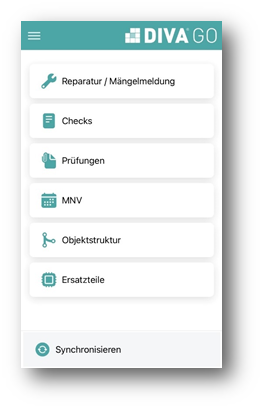
Die Startseite beinhaltet Funktionen der DIVA® GO App
- Reparatur / Mängelmeldung
SIR anlegen / fortsetzen
- Checks
Checks anzeigen / zurückmelden
- Prüfungen
Prüfungen anzeigen / zurückmelden
- MNV
Maßnahmenverfolgung für Prüfungen
- Objektstruktur
Auswahl der Anlagen oder Maschinen über die Objektstruktur
- Ersatzteile
Übersicht der Ersatzteile
- Synchronisieren
Änderungen in den Stammdaten werden übernommen
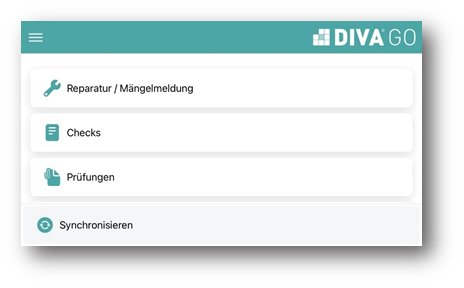
DIVA® GO lässt sich auch in der horizontalen Ausrichtung aufrufen.
Hauptmenü
Das Hauptmenü
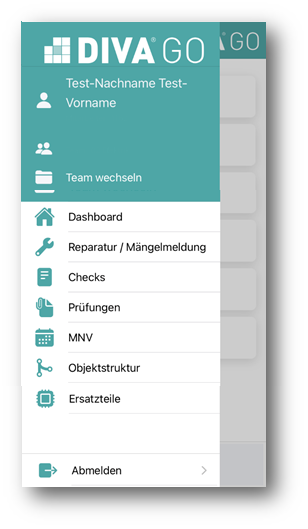
ist über das Menü-Icon

in der linken oberen Ecke der Hauptseite zu erreichen.
Im Hauptmenü sind folgende Punkte beinhaltet
1. Team wechseln
SIR & Check-Übersicht eines anderen Teams
2. Dashboard
Zurück zur Übersichtsseite
3. Reparatur / Mängelmeldung
Erstellung / Fortsetzung von SIRs
4. Checks
Übersicht der aktiven Checks
5. Prüfungen
Übersicht der Prüfungen
6. MNV
Übersicht der Maßnahmenverfolgung
7. Objektstruktur
Übersicht der Objektstruktur
8. Ersatzteile
Übersicht der Ersatzteile
9. Abmelden
Benutzer meldet sich ab
Team wechseln
Über Team wechseln besteht die Möglichkeit, SIRs, Checks und Prüfungen eines anderen Teams zu sehen.
1. Klicken Sie hierzu auf den Menüpunkt Team wechseln.
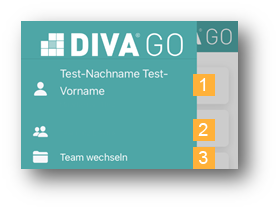

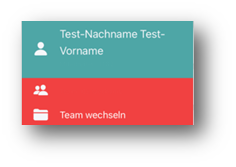
Informationen über den eingeloggten User (Name, Vorname &/oder Personalnummer)

Informationen zum aktuell zum Filtern verwendeten Team
(IH Bereich, Untergruppe/Team)
(IH Bereich, Untergruppe/Team)

Team Wechseln Button
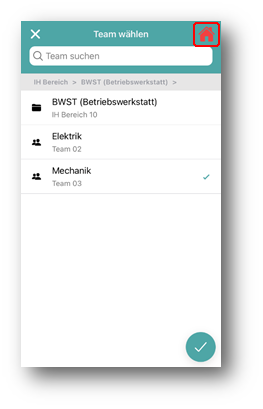
2. Als nächstes erscheint die Team wählen Maske.
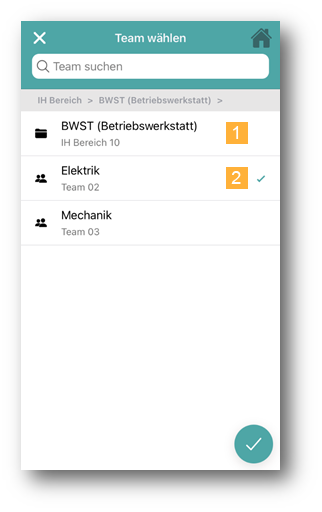
IH-Bereich wählen
Untergruppe / Team wählen
- Sobald ein neuer IH-Bereich oder ein neues Team gewählt ist, erscheint das ausgegraute Home-Icon in Rot. Zum Bestätigen der neuen Auswahl klicken Sie bitte den Haken.
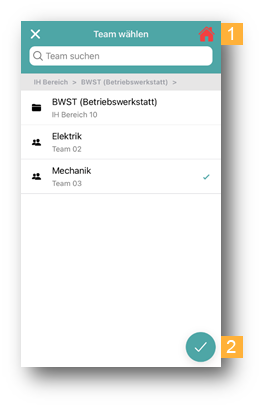
- Navigieren Sie jetzt zu dem jeweiligen Menüpunkt Reparatur / Mängelmeldung, Checks oder Prüfungen, um SIRs, Checks oder Prüfungen eines anderen Teams zu sehen.
- Solange der Filter Team wechseln aktiv ist, erscheint im Hauptmenü der Team-Wechsel Bereich in Rot.
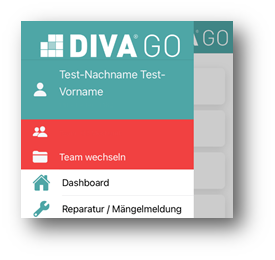
- In der SIR-Liste, Check-Liste und Prüfungs-Liste erscheint ebenfalls das Team-Icon nun in Rot.
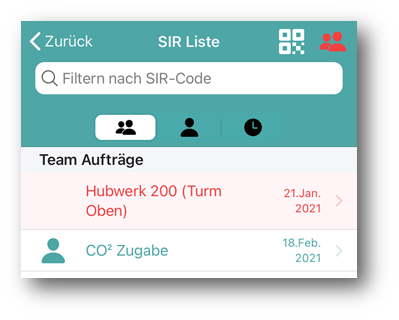
- Um wieder in Ihre Team-Ansicht zu wechseln, klicken Sie bitte auf das rote Team-Icon oder im Hauptmenü im Team-Wechsel Bereich auf den Team wechseln Button.

In beiden Fällen erscheint wieder die Team wählen Maske. Mit Klicken auf das rote Home-Icon und anschließende Bestätigen des Hakens ist wieder Ihr angestammtes Team gewählt.
 Alle Icons/Bereiche, die Sie darauf hinweisen, dass Sie sich noch in einem anderen Team-Bereich befinden, sind nun wieder ausgegraut bzw. werden wieder in ihrer ursprünglichen Farbe angezeigt.