
Inhaltsverzeichnis
Checklisten / Checkanzeige
Mittels des Buttons
oder dem Tab
gelangen Sie in den „Checklisten-Bereich“.
Bei dem Bereich „Checklisten/Checkanzeige“ handelt es sich um den Bereich der geplanten Tätigkeiten.
Dieser Bereich wird mit dem Bereich der ungeplanten Tätigkeiten in Relation gesetzt, die Ergebnisse miteinander verglichen und unter gewissen Voraussetzungen die Intervalle/Matrizen optimiert, je nachdem positiv oder negativ.
Wird in den Stammdaten strukturiert, so wird dort an der Stelle der Instandhaltungsstelle das Datum des „letzten“ Checks eingetragen. Ist dieses bekannt, so wird von diesem Datum ausgehend die Fälligkeit des nächsten Checks berechnet.
Ist dieses nicht bekannt, so verwendet DIVA® DYNAMICS das Strukturierungsdatum; beim Starten von Modul Instandhaltung zeigt die Checkvorbereitung dieses Datum als sofort fällig an.
HINWEIS:Auszug aus einer Checkliste:
Nach der Check-Rückmeldung wird sofort die Fälligkeit des nächsten Checks berechnet; dieser Check bleibt solange im Systemhintergrund (wird nicht in der Checkliste angezeigt), bis er die Fälligkeit erreicht hat.

Nach der Anforderung wird dieser SIR automatisch von der Checkanzeige in die SIR-Liste „verschoben“.
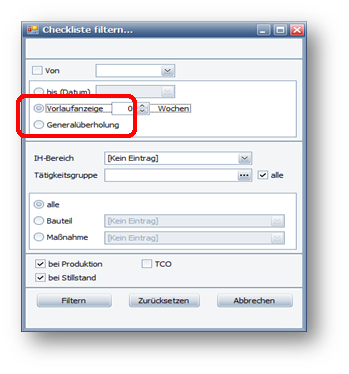
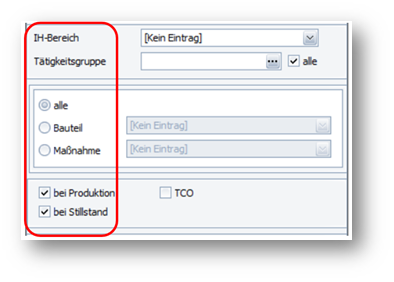
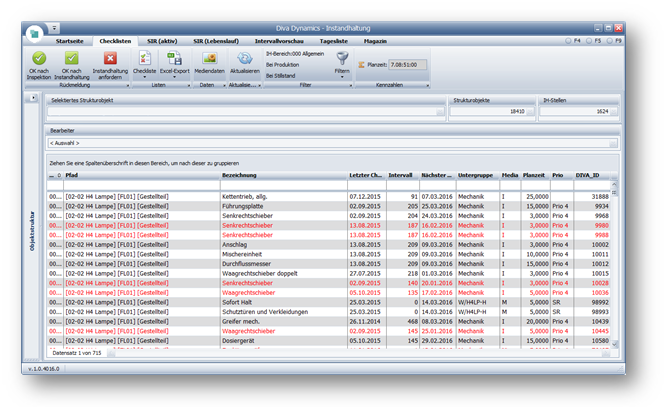
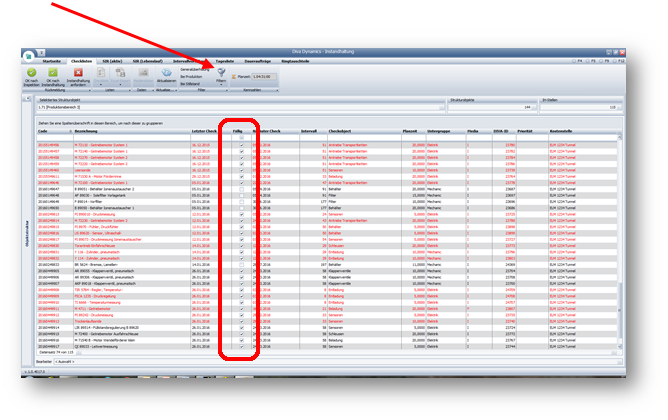
Wird eine Checkliste aufgerufen, so werden alle bis zum heutigen Zeitpunkt „überfällige Checks“ rot dargestellt, zum heutigen Zeitpunkt fällige dagegen in schwarz.
Ein Check wird dann überfällig, wenn dieser in der aktuellen Woche nicht „bearbeitet“ wird.
Je nach Kundenwunsch können auch mit sogenannten „Karenzen“ gearbeitet werden. Diese Karenzzeiten sind in der Konfiguration durch IAS MEXIS GmbH einstellbar. Innerhalb dieser Zeiten werden die Checks nicht sofort als „überfällig“ dargestellt, sondern mit „fällig in Karenz“, ausgedruckt in einer anderen Farbdarstellung zur Unterscheidung.
Diese Karenzen werden in der Intervalloptimierung berücksichtigt und beeinflussen diese teilweise enorm.
Ferner stellt die Checkrückmeldung ein Maßstab/Intensität der Instandhaltung dar, wie „intensiv/fleißig“ diese das Thema „geplante“ Instandhaltung wahrnimmt. Karenzen lassen dabei einen großen Spielraum zu.
Nicht fällige Checks „befinden“ sich im Systemhintergrund und erscheinen in der Checkliste mit schwarzer Markierung, sobald sie fällig werden.
Ist ein Check mit „OK nach Inspektion“ zurückgemeldet, so wird er sofort im Systemhintergrund „abgelegt“, bis er wieder fällig ist (nächstes Intervall).
HINWEIS:
Wird mit Karenzzeiten gearbeitet, so nehmen diese Zeiten Einfluss auf die Optimierung der Instandhaltungsstellen.
Checklistendarstellung mit nicht fälligen, fälligen und überfälligen Checks, ausgelöst durch die Filterfunktion „Generalüberholung“:
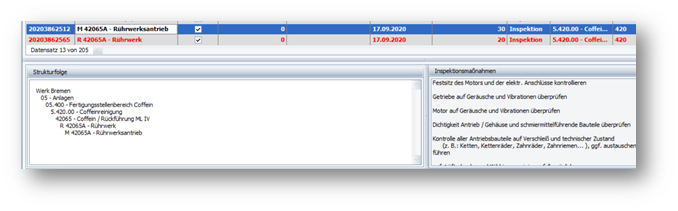
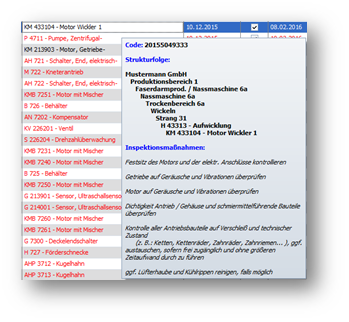
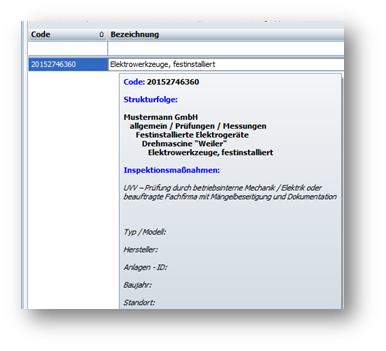
Ein spezielles Feature ist die dynamische Vorschau (Deaktivierung der Funktion F4)
Verweilen Sie kurz mit der Maus über einem Checkpunkt und in einem kleinen Fenster werden Ihnen alle wichtigen Daten zu diesem Check angezeigt.
Checkliste und Darstellungen
Wie der SIR-Ausdruck die „schriftliche“ Arbeitsanweisung für ungeplante Tätigkeiten darstellt, so ist die Checkliste diejenige für geplante Tätigkeiten.
Checklisten können auf Kundenwunsch hin individuell generiert werden.
Checklistendarstellungen gibt es sowohl als Einzelausdruck als auch Mehrfachdruck.
Einzelausdrucke dienen für qualitätsrelevante oder sicherheitstechnische Prüfungen wie „TÜV-Prüfung“, Eichamt oder eigene, interne Prüfungen.
Diese Ausdrucke können nach Rückmeldung an DIVA® DYNAMICS archiviert und für Auditierungen als Durchführungsnachweise eingebracht werden.
Über die Objektauswahl des Objektbaumes lässt sich der Ausdruck der Checklisten gezielt steuern, je größer die Eingrenzung, desto geringer die Menge an bedrucktem Papier.
Auszug einer Checkliste (Sammelausdruck, individuelle Gestaltung):
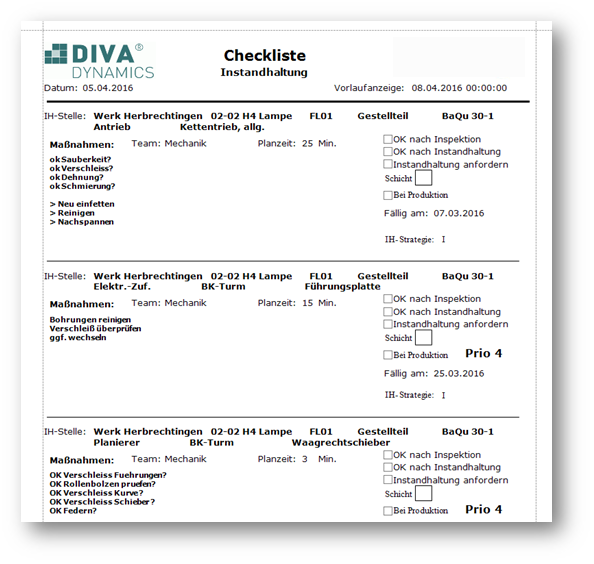
Auszug einer Checkliste (Sammelausdruck, individuelle Gestaltung):
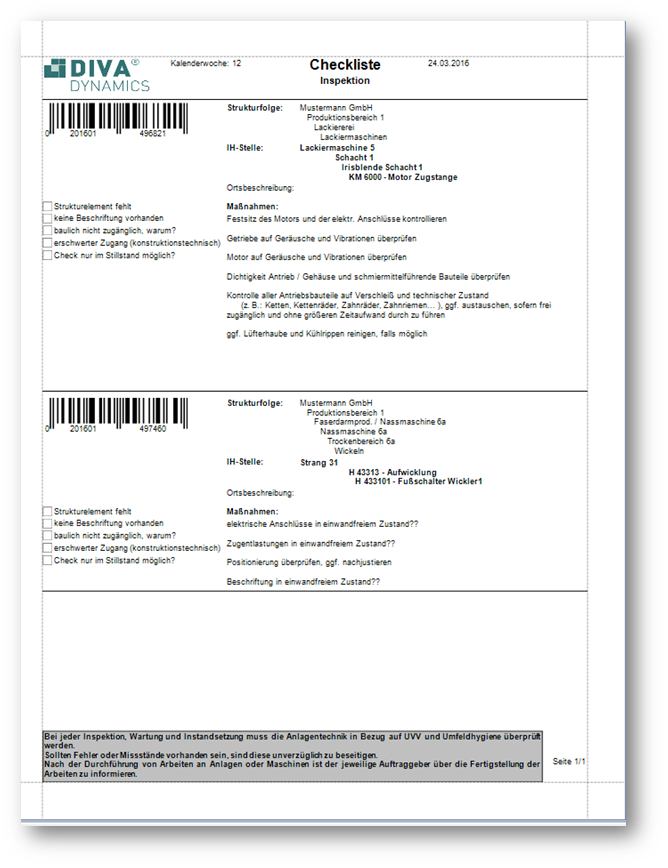
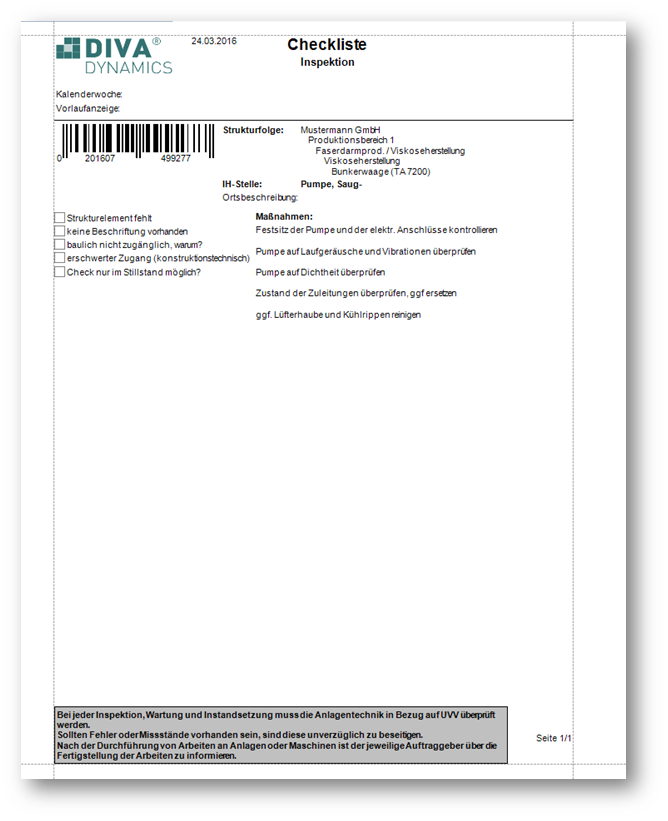
Einzeldruck einer Checkliste (individuelle Gestaltung):
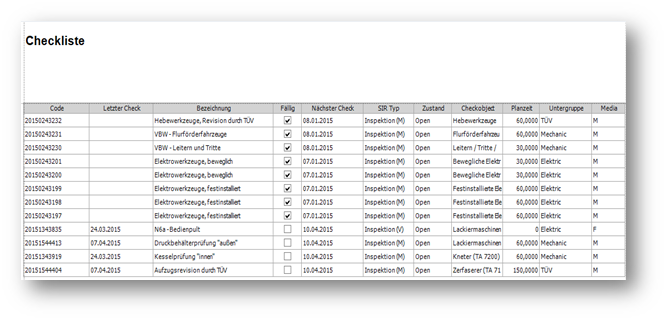
Checkliste in Tabellenform:
- Sie markieren die entsprechenden Checks.
- Sie wählen eine beliebige Zeile aus und gehen mit rechter Maus auf „Grid ausdrucken“.
- Die Checkliste in Tabellenform wird sofort angezeigt.
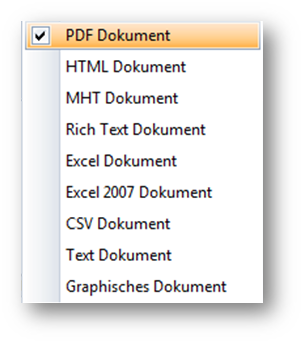
- Sie kann nun in Papierform ausgedruckt, bzw. in andere Dateiformate exportiert werden.
Rückmeldung: „OK nach Inspektion“ und „OK nach Instandsetzung“
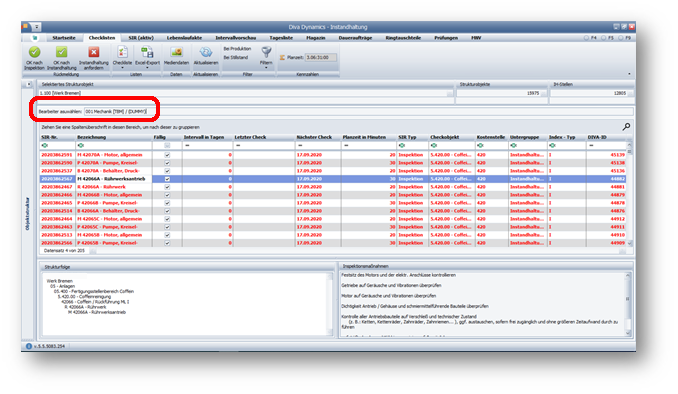
Ehe mit der Rückmeldung der Checkergebnisse begonnen werden kann, ist ein „Bearbeiter/Rückmelder“ zu definieren.
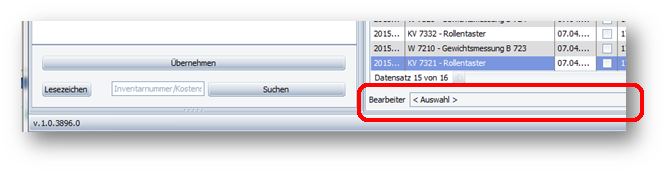
Wird dieser nicht festgelegt, so erscheint nachfolgender Hinweis:
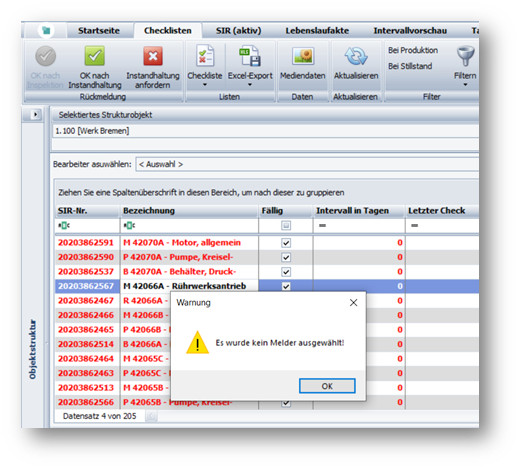
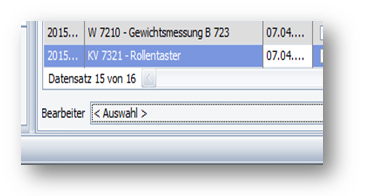
Mittels Mausklick auf „Bearbeiter“ öffnet sich die Personalliste.
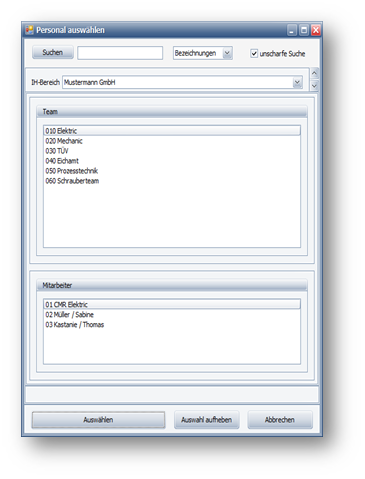
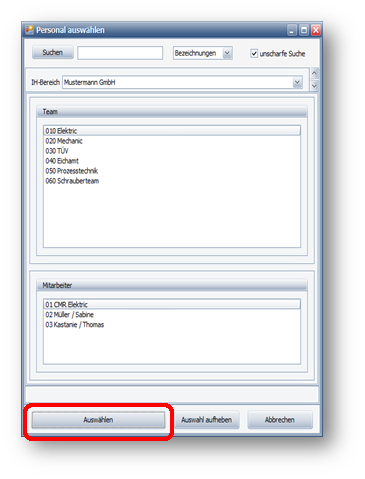
In der Ihnen bereits bekannten Abfolge (erst Auswahl von Team, dann Mitarbeiter) wird das für die Rückmeldung verantwortliche Personal ausgewählt.
Mittels „Auswählen“ ist der entsprechende Mitarbeiter als Verantwortlicher in der Checkliste hinterlegt.
Siehe Abbildung:
Werden die Buttons „OK nach Inspektion“ oder „OK nach Instandsetzung“ gewählt, so öffnet sich nachfolgendes Fenster:
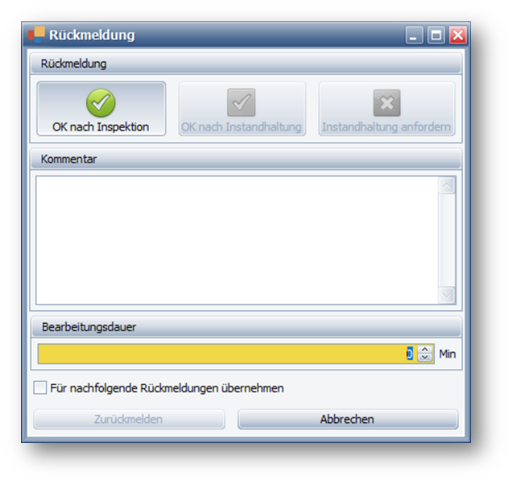
Diese Zeit kann verwendet werden, um in den Stammdaten in den jeweiligen Instandhaltungsstellen die „Planzeiten“ neu zu berechnen.
Je nach Kundenwunsch kann dieses Feld auch als Pflichtfeld deklariert werden. (Parameter einstellbar in der Konfiguration durch IAS MEXIS GmbH)
Für die Rückmeldung eines Checks haben Sie drei Optionen:
- Einzelrückmeldung
- Kollektivrückmeldung mittels der „Shift-Taste“ der Tastatur
- Kollektivrückmeldung mittels der „Strg-Taste“ der Tastatur
Nach „OK nach Inspektion“ und „OK nach Instandsetzung“ wird sofort von DIVA® DYNAMICS ein neuer Check für diese Instandhaltungsstelle generiert, die Checkvorbereitung berechnet das „neue“ Intervall und behält es solange im Systemhintergrund bis zur nächsten Fälligkeit.
Nachfolgend werden die drei Varianten beschrieben.
- Einzelrückmeldung
Der Check wird markiert und mittels des Buttons bestätigt, eventuell kommentiert, es erfolgt eine Zeitangabe und mittels „Zurückmelden“ ist dieser „Check“ in DIVA® DYNAMICS „zurückgemeldet“. - Kollektivrückmeldung mittels der „Shift-Taste“ der Tastatur
Mehrere Checks können hintereinanderliegend zurückgemeldet werden, in dem diese mit der Shift-Taste markiert und mit Button bestätigt werden, Zeit und Kommentar wie oben.
Wird ein Haken in dem Feld „für nachfolgende Rückmeldungen übernehmen“ gesetzt, so werden mittels „Zurückmelden“ alle markierten Checks in einem Schritt zurückgemeldet. - Kollektivrückmeldung mittels der „Strg-Taste“ der Tastatur
Der gleiche Vorgang als mit der Shift-Taste ist auch mit der Strg-Taste möglich.
(Checks können wahlweise markiert und zurückgemeldet werden).
HINWEIS:
Mit der Kollektivrückmeldung werden sowohl die Bearbeitungszeiten als auch die Kommentare kollektiv übernommen. Weichen Zeiten oder Kommentare voneinander ab, so ist der jeweilige Check separat zurück zu melden.
Rückmeldung: „Instandhaltung anfordern“
„Instandhaltung anfordern“ wird ausgelöst, wenn es eine Abweichung der Inspektionsanweisungen zwischen Ist und Soll gibt.
Ansonsten funktionell komplett identisch wie „OK nach Inspektion“.
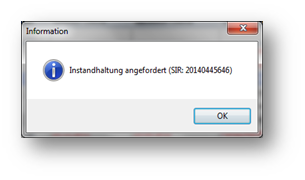
Ist eine „Instandhaltung anfordern“ ausgelöst, so wird automatisch in der SIR-Liste ein Werkstattauftrag/SIR generiert.
Sie bekommen automatisch eine Information „geliefert“, unter welcher Nummer der SIR in der Liste geführt wird.
Dieser Auftrag beinhaltet alle notwendigen Angaben; lediglich das Schadensbild, also das was „defekt“ ist, muss beschrieben werden, siehe Abbildung.
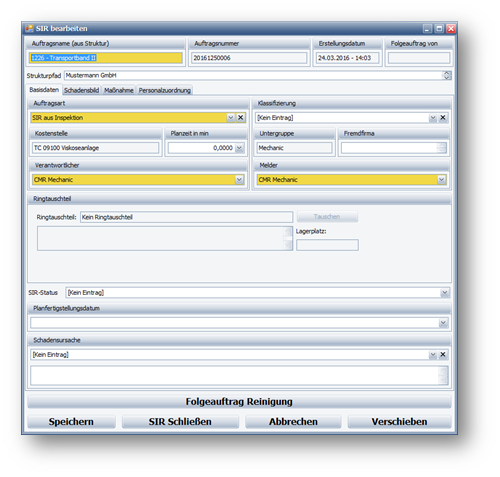
An dieser Stelle wird nochmals darauf hingewiesen, dass alle Layouts kundenspezifisch einstellbar/generierbar sind.
Mittels der Rückmeldung „Instandhaltung anfordern“ wird automatisch die Auftragsart „SIR aus Inspektion“ in dem entsprechenden SIR hinterlegt, da es sich hierbei um einen „Systemeintrag“ von DIVA® DYNAMICS handelt.
Diese Auftragsart kann speziell ausgewertet werden und stellt einen wichtigen Indikator in der Instandhaltung dar.
Die SIRs mit der Auftragsart SIR aus Inspektion sind in der SIR- Liste allen anderen SIRs gleichgestellt, mit der Ausnahme, dass diese Auftragsart manuell nicht verändert werden kann.
Werden diese SIRs geschlossen, so berechnet DIVA® DYNAMICS vom Schließdatum an das „neue“ Intervall und verwaltet es solange im Systemhintergrund bis zur nächsten Fälligkeit.
Somit gilt in DIVA® DYNAMICS folgende Regel:
Datum nächster Check = Schließdatum des SIR plus hinterlegtes Inspektionsintervall.
Wird dagegen bei einer Maßnahme eine „Instandhaltung anfordern“ ausgelöst, so ist hierbei wichtig, welchem „Zeitmodell“ die Maßnahme unterliegt, klassisch oder erweitert.
Das Zeitmodell ist nach dem Schließen des SIR für die Generierung des nächsten Checks verantwortlich.
Die Funktion des jeweiligen Zeitmodells ist in den Stammdaten explizit erklärt.
Mittels eines Konfigurationsparameters (auslösbar durch IAS MEXIS GmbH) können beide Zeitmodelle gleichgestellt werden.
In der Checkliste gibt es eine Spalte, die sich „FZGM erweitert ja/nein“ nennt. Diese Spalte zeigt an, ob es sich hierbei um ein klassisches oder erweitertes Zeitmodell handelt.
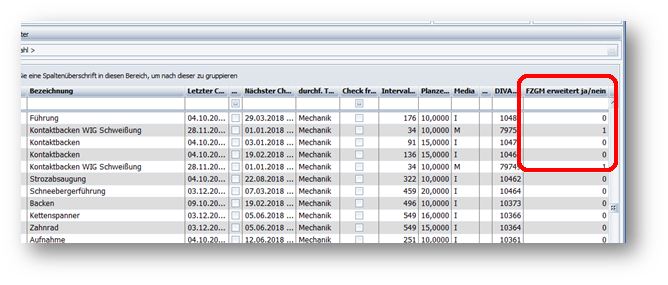
Hierbei bedeutet:
„0“ steht für klassisches Intervall,
„1“ steht für erweitertes Intervall.
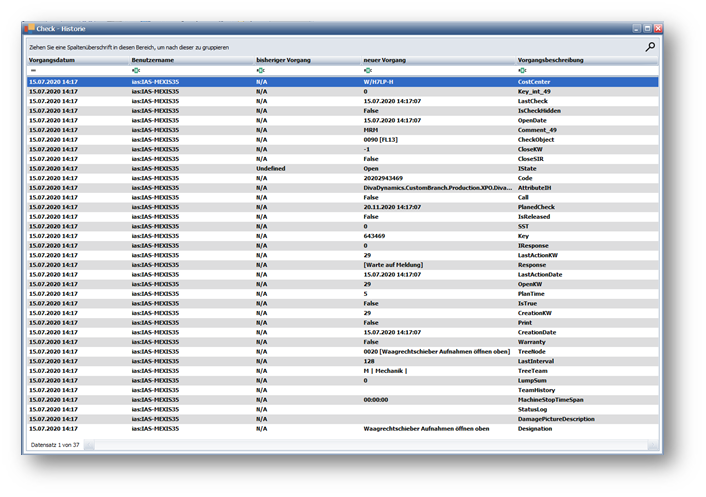
Check-Historie:
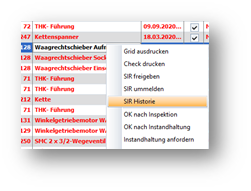
Auch hier ist das Historienfeature anwendbar unter gleicher Vorgehensweise wie in den Stammdaten beschrieben:
Anwahl des entsprechenden Checks, mit rechter Maus und Kontextmenü „SIR Historie“
Optimierung der Instandhaltungsstellen
DIVA® DYNAMICS stellt durch das „Sammeln“ aller geplanten und ungeplanten Tätigkeiten einen Vergleich an und „berechnet“ automatisch die Inspektionsintervalle der verfügbarkeitsgesteuerten Instandhaltungsstellen.
Dabei bedeutet:
- Viele Inspektionen mit „OK nach Inspektion“ und wenig ungeplante SIRs:
Vergrößerung der Intervalle - Wenig Inspektionen mit „OK nach Inspektion" und viele ungeplante SIRs:
Verkleinerung der Intervalle
Werden die Intervalle vergrößert, müssen Sie weniger inspizieren und haben somit mehr freie Personen-/Instandhaltungskapazität für andere Projekte. Ein Querverweis erfolgt hier auf die Auswertung „Optimierung der Intervalle“.
Werden die Intervalle vergrößert, müssen Sie weniger inspizieren und haben somit mehr freie Personen-/Instandhaltungskapazität für andere Projekte.
Ein Querverweis erfolgt hier auf die Auswertung „Optimierung der Intervalle“.
HINWEIS:
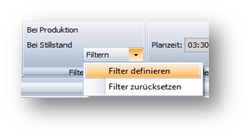
Die gleichen Filterfunktionen der SIR-Liste stehen Ihnen im Checklistenbereich ebenfalls zur Verfügung.